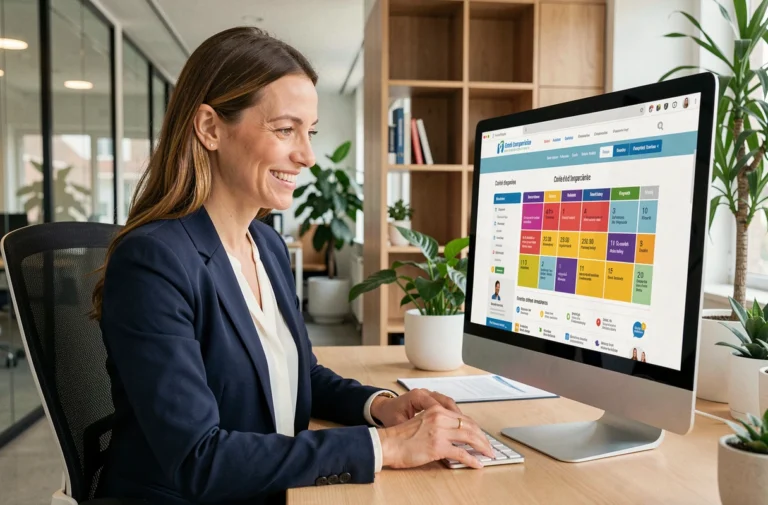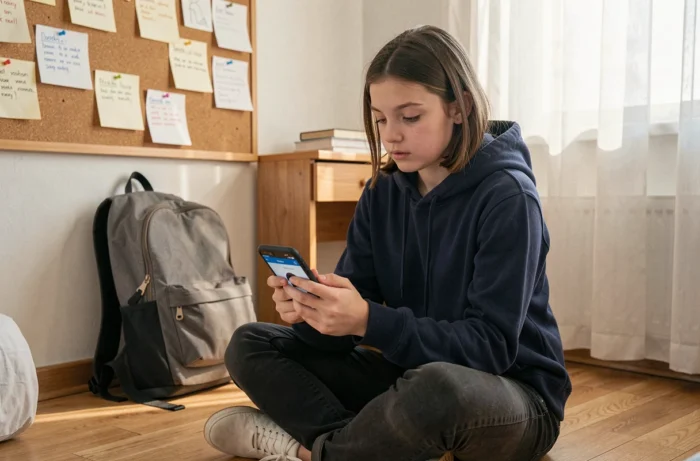
O ENT16 reúne o caderno de textos, a mensageria e a agenda dos 38 colégios públicos de Charente desde janeiro de 2024. Consultar suas aulas e deveres no ENT16 a partir de um smartphone pressupõe entender como a autenticação, o portal web e aplicativos de terceiros como o Pronote se articulam em uma tela móvel. Este artigo compara os dois caminhos de acesso móvel e detalha as configurações que fazem a diferença no dia a dia.
Acesso via navegador móvel ou aplicativo Pronote: comparação dos caminhos ENT16
Dois caminhos permitem consultar o ENT16 a partir de um telefone. O primeiro passa pelo navegador móvel (Safari, Chrome, Firefox) acessando o portal ENT16 através do EduConnect. O segundo utiliza o aplicativo Pronote, que se conecta ao ENT por meio de um QR code ou um link enviado pela instituição.
| Critério | Navegador móvel + ENT16 | Aplicativo Pronote |
|---|---|---|
| Autenticação | EduConnect (identificador único) | QR code ou identificadores da instituição |
| Acesso Pronote | Automático sem nova inserção de identificadores | Direto, mas configuração inicial necessária |
| Caderno de textos | Sim, via módulo nativo do ENT16 | Sim, visualização dedicada |
| Notificações push | Não (exceto adição na tela inicial) | Sim, configuráveis |
| Mensageria ENT16 | Sim | Não (mensageria do Pronote apenas) |
| Offline | Não | Consulta parcial possível |
O caminho pelo navegador oferece acesso completo a todas as aplicações integradas no ENT16 (mensageria, blog, espaço documental). Em contrapartida, o aplicativo Pronote se limita às funções de vida escolar: notas, horários, deveres. A escolha depende do que o aluno ou o responsável consulta com mais frequência.
Para entender melhor o funcionamento da plataforma, você pode acessar o ENT16 no Libremploi e encontrar um guia detalhado das etapas de conexão móvel.
Autenticação EduConnect no smartphone: o que bloqueia a primeira conexão ENT16
O acesso móvel ao ENT16 passa pelo EduConnect, o serviço de autenticação da Educação Nacional. No computador, o procedimento é fluido. No smartphone, vários obstáculos atrasam a primeira conexão.
O portal EduConnect abre uma página de login no navegador integrado do telefone. No entanto, alguns navegadores padrão (especialmente no Android) não mantêm corretamente os cookies de sessão. Resultado: a página redireciona em loop ou solicita uma segunda autenticação ao acessar o Pronote a partir do ENT.
Etapas para estabilizar a conexão móvel
- Utilizar Chrome ou Safari em vez do navegador do fabricante (Samsung Internet, por exemplo) para garantir a compatibilidade com o protocolo de autenticação SAML usado pelo EduConnect
- Ativar cookies de terceiros nas configurações do navegador, pois o ENT16 e o EduConnect funcionam em domínios distintos que trocam tokens de sessão
- Adicionar a página do ENT16 como atalho na tela inicial do telefone, o que abre o site em modo quase-aplicativo e mantém a sessão por mais tempo
- Verificar se a senha do EduConnect foi devidamente personalizada na primeira conexão no computador, pois a senha provisória expira e bloqueia o acesso móvel sem mensagem de erro explícita
A conexão ENT para o Pronote é mais estável do que o acesso direto ao Pronote a partir do aplicativo móvel. Ao passar pelo portal ENT16, a autenticação única evita a reinserção de identificadores a cada abertura. O aplicativo Pronote, por sua vez, exige um QR code gerado a partir do espaço web, e esse QR code tem um tempo de validade limitado.
Notificações ENT16 no móvel: configuração e limites reais
Consultar seus deveres a partir de um smartphone só é útil se você receber um alerta quando um professor publica um novo conteúdo. As notificações do ENT16 não estão todas ativadas por padrão. O caderno de textos e a mensageria exigem um ajuste nas preferências da conta.
Configurar os alertas no caderno de textos ENT16
Nas configurações da conta ENT16, a seção “Notificações” permite marcar ou desmarcar cada tipo de alerta. Os alertas do caderno de textos estão desativados por padrão. Um aluno que não modificar essa configuração não receberá nenhum sinal quando um dever for adicionado ou modificado.
No aplicativo Pronote, as notificações push funcionam nativamente para deveres e notas, desde que as notificações tenham sido autorizadas nas configurações iOS ou Android do telefone. A diferença é notável: o Pronote envia um alerta assim que a publicação ocorre, enquanto o portal ENT16 no navegador oferece apenas um email resumido, menos reativo.
Qual caminho para qual perfil
Um aluno que deseja um lembrete imediato antes de uma prova tem interesse em configurar o Pronote móvel com as notificações push ativadas. Um responsável que deseja acompanhar a mensageria e as informações gerais da escola se beneficiará ao passar pelo navegador e pelo portal ENT16, que dá acesso a todos os serviços digitais.
A questão não é escolher entre os dois, mas combiná-los. O Pronote móvel serve como alerta em tempo real para deveres e notas. O portal ENT16 via navegador continua sendo o ponto de acesso para a mensageria professor-responsável, o blog da instituição e os documentos compartilhados.
Caderno de textos ENT16 no smartphone: leitura e funcionalidades disponíveis
O caderno de textos digital ENT16 exibe, para cada dia, as atividades realizadas em aula e os trabalhos a serem feitos. No smartphone, a exibição se adapta responsivamente, mas algumas funcionalidades são menos acessíveis do que no computador.
Os anexos em formato PDF ou imagem abrem diretamente no navegador móvel. Os arquivos em formato de escritório (DOCX, PPTX) exigem um aplicativo de terceiros ou redirecionam para um visualizador online, o que adiciona um tempo de carregamento.
A visualização semanal do caderno de textos, prática em uma tela grande, se transforma em uma lista vertical no móvel. Essa apresentação simplifica o deslocamento, mas torna mais difícil a visão geral da semana. Para um aluno que planeja suas revisões, consultar o caderno de textos no domingo à noite no computador continua sendo mais eficaz do que a consulta diária no telefone.
Várias instituições charentais inscreveram em seu regulamento interno a obrigação para os professores de registrar deveres e avaliações no ENT16. Essa exigência garante que o caderno de textos digital seja a fonte oficial, tornando a consulta móvel confiável para organizar seu trabalho.
A articulação entre navegador e aplicativo Pronote, a configuração das notificações e o conhecimento dos limites de exibição móvel constituem os três pontos que determinam concretamente a qualidade do acesso ao ENT16 a partir de um telefone. A primeira conexão via EduConnect continua sendo a etapa mais sensível: uma vez superada corretamente, a consulta diária das aulas e deveres leva apenas alguns segundos.