ENT16 agrupa el cuaderno de textos, la mensajería y la agenda de los 38 colegios públicos de Charente desde enero de 2024. Consultar sus cursos y deberes en ENT16 desde un smartphone supone entender cómo se articulan la autenticación, el portal web y las aplicaciones de terceros como Pronote en una pantalla móvil. Este artículo compara los dos recorridos de acceso móvil y detalla los ajustes que marcan la diferencia en el día a día.
Acceso navegador móvil o aplicación Pronote: comparativa de los recorridos ENT16
Dos caminos permiten consultar ENT16 desde un teléfono. El primero pasa por el navegador móvil (Safari, Chrome, Firefox) accediendo al portal ENT16 a través de EduConnect. El segundo utiliza la aplicación Pronote, que se conecta al ENT mediante un código QR o un enlace proporcionado por el establecimiento.
| Criterio | Navegador móvil + ENT16 | Aplicación Pronote |
|---|---|---|
| Autenticación | EduConnect (identificador único) | Código QR o identificadores del establecimiento |
| Acceso Pronote | Automático sin nueva entrada de identificadores | Directo, pero se requiere configuración inicial |
| Cuaderno de textos | Sí, a través del módulo nativo ENT16 | Sí, vista dedicada |
| Notificaciones push | No (salvo añadir a la pantalla de inicio) | Sí, configurables |
| Mensajería ENT16 | Sí | No (solo mensajería Pronote) |
| Fuera de conexión | No | Consulta parcial posible |
El recorrido por el navegador ofrece un acceso completo a todas las aplicaciones integradas en ENT16 (mensajería, blog, espacio documental). En cambio, la aplicación Pronote se limita a las funciones de vida escolar: notas, horario, deberes. La elección depende de lo que el estudiante o el padre consulte con más frecuencia.
Para entender mejor el funcionamiento de la plataforma, puede acceder a ENT16 en Libremploi y encontrar una guía detallada de los pasos para la conexión móvil.
Autenticación EduConnect en smartphone: lo que bloquea la primera conexión ENT16
El acceso móvil a ENT16 pasa por EduConnect, el servicio de autenticación de la Educación Nacional. En ordenador, el procedimiento es fluido. En smartphone, varios obstáculos ralentizan la primera conexión.
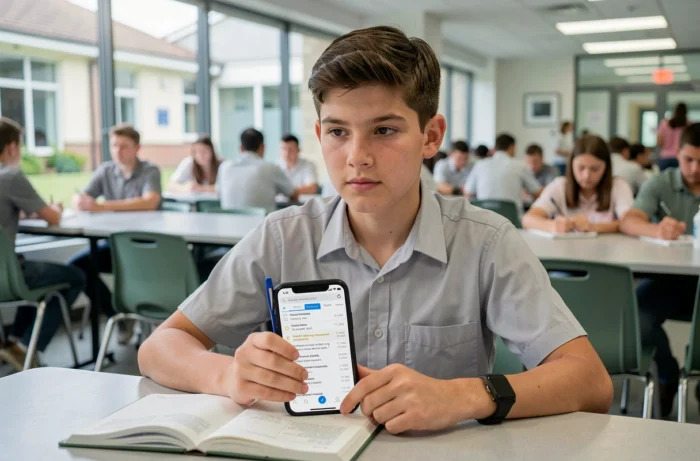
El portal EduConnect abre una página de conexión en el navegador integrado del teléfono. Sin embargo, algunos navegadores por defecto (especialmente en Android) no conservan correctamente las cookies de sesión. Resultado: la página redirige en bucle o solicita una segunda autenticación al momento de acceder a Pronote desde el ENT.
Pasos para estabilizar la conexión móvil
- Utilizar Chrome o Safari en lugar del navegador del fabricante (Samsung Internet, por ejemplo) para garantizar la compatibilidad con el protocolo de autenticación SAML utilizado por EduConnect
- Activar las cookies de terceros en los ajustes del navegador, ya que ENT16 y EduConnect funcionan en dominios distintos que intercambian tokens de sesión
- Añadir la página ENT16 como acceso directo en la pantalla de inicio del teléfono, lo que abre el sitio en modo casi-aplicación y mantiene la sesión por más tiempo
- Verificar que la contraseña de EduConnect se haya personalizado correctamente durante la primera conexión en ordenador, ya que la contraseña provisional expira y bloquea el acceso móvil sin un mensaje de error explícito
El acoplamiento ENT hacia Pronote es más estable que el acceso directo a Pronote desde la aplicación móvil. Al pasar por el portal ENT16, la autenticación única evita tener que volver a ingresar identificadores en cada apertura. La aplicación Pronote, por su parte, exige un código QR generado desde el espacio web, y este código QR tiene una duración de validez limitada.
Notificaciones ENT16 en móvil: configuración y límites reales
Consultar sus deberes desde un smartphone solo tiene utilidad si se recibe una alerta cuando un docente publica un nuevo contenido. Las notificaciones de ENT16 no están todas activadas por defecto. El cuaderno de textos y la mensajería requieren un ajuste en las preferencias de la cuenta.
Configurar las alertas en el cuaderno de textos ENT16
En los ajustes de la cuenta ENT16, la sección “Notificaciones” permite marcar o desmarcar cada tipo de alerta. Las alertas del cuaderno de textos están desactivadas por defecto. Un estudiante que no modifique este ajuste no recibirá ninguna señal cuando se añada o modifique un deber.
En la aplicación Pronote, las notificaciones push funcionan de manera nativa para los deberes y las notas, siempre que se hayan autorizado las notificaciones en los ajustes de iOS o Android del teléfono. La diferencia es notable: Pronote envía una alerta tan pronto como se publica, mientras que el portal ENT16 en el navegador solo ofrece un correo electrónico resumen, menos reactivo.
Qué recorrido para qué perfil
Un estudiante que quiere un recordatorio inmediato antes de un examen tiene interés en configurar Pronote móvil con las notificaciones push activadas. Un padre que desea seguir la mensajería y la información general del colegio ganará al pasar por el navegador y el portal ENT16, que da acceso a todos los servicios digitales.
El objetivo no es elegir entre los dos, sino combinarlos. Pronote móvil sirve como alerta en tiempo real para los deberes y las notas. El portal ENT16 a través del navegador sigue siendo el punto de acceso para la mensajería docente-padre, el blog del establecimiento y los documentos compartidos.
Cuaderno de textos ENT16 en smartphone: lectura y funcionalidades disponibles
El cuaderno de textos digital ENT16 muestra, para cada día, las actividades realizadas en clase y los trabajos a realizar. En smartphone, la visualización se adapta de manera responsiva, pero algunas funcionalidades son menos accesibles que en ordenador.
Los archivos adjuntos en formato PDF o imagen se abren directamente en el navegador móvil. Los archivos en formato de oficina (DOCX, PPTX) requieren una aplicación de terceros o redirigen a un visor en línea, lo que añade un tiempo de carga.
La vista semanal del cuaderno de textos, práctica en pantallas grandes, se transforma en una lista vertical en móvil. Esta presentación simplifica el desplazamiento pero dificulta la visión general de la semana. Para un estudiante que planifica sus revisiones, consultar el cuaderno de textos el domingo por la noche en ordenador sigue siendo más eficaz que la consulta diaria en teléfono.
Varios establecimientos charentais han inscrito en su reglamento interno la obligación para los docentes de ingresar deberes y evaluaciones en ENT16. Esta obligación garantiza que el cuaderno de textos digital sea la fuente oficial, y hace que la consulta móvil sea fiable para organizar su trabajo.
La articulación entre el navegador y la aplicación Pronote, la configuración de las notificaciones y el conocimiento de los límites de visualización móvil constituyen los tres puntos que determinan concretamente la calidad del acceso a ENT16 desde un teléfono. La primera conexión a través de EduConnect sigue siendo el paso más sensible: una vez superado correctamente, la consulta diaria de los cursos y deberes no toma más que unos segundos.